 ShareX
截图、录屏、识字
一个软件全搞定
ShareX 是免费开源的 Windows 截图录屏工具。滚动长截图、GIF 录制、文字识别、截图标注,没有广告,不用注册。
比系统自带截图强在哪
常用的截图、录屏需求,ShareX 都能做,而且每个功能都能设单独的快捷键。
滚动长截图
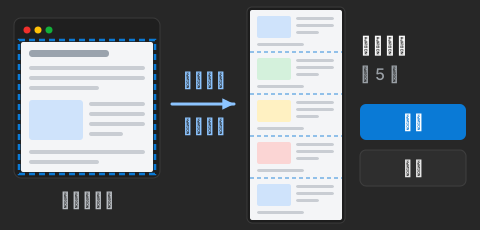
网页、聊天记录、长文档,自动往下滚动拼成一整张图。
录屏和 GIF
框选屏幕区域录制,直接导出 MP4 视频或 GIF 动图。
文字识别
截图里的文字直接识别出来复制,图片、视频画面都能用。
截图标注
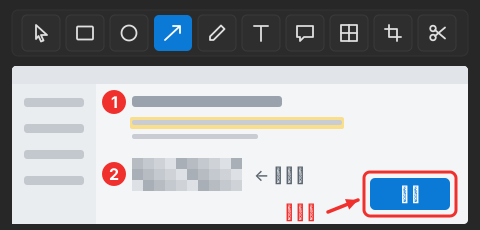
箭头、文字、马赛克、序号、高亮,截完马上标好再保存。
取色器和标尺
取屏幕上任意一点的颜色值,量两点之间的像素距离。
截完自动处理
截图后自动保存、复制到剪贴板、加水印,按你设的流程走。
软件截图
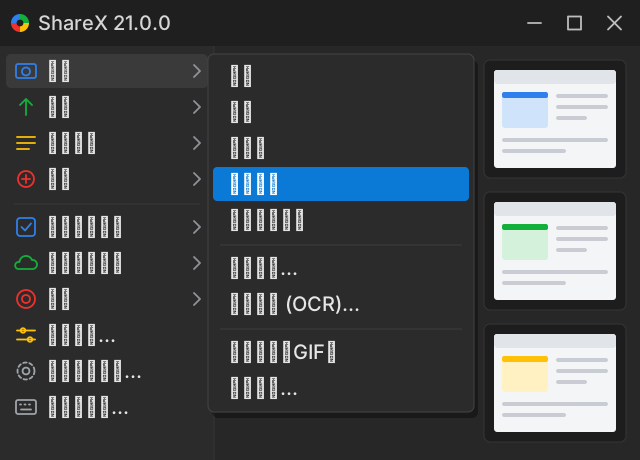
按 ShareX 21.0.0 中文界面画的示意图,看清各功能在哪。
下载 ShareX 21.0.0
两个版本功能一样,都是官方发布的原版安装包,没改过、没捆绑任何东西。
便携版
解压就能用,设置保存在软件文件夹里,适合放 U 盘或不想安装的人。
- 文件ShareX-21.0.0-portable-x64.zip
- 大小199.2 MB
- 系统Windows 10 / 11 64 位
F213ACA04D30E0E2DC7C43BC79ACAE8622BE291CEE6014A90962ED87EA5F10CC
8124938FA718D702BB08EF29292F0140052BDAD03D23B3041B5015054FF1C230
下载后可以核对 SHA256,一致就说明文件完整、没被改过。
三步上手
第一次打开设置项比较多,只看这三步就够日常用了。
切换成中文界面
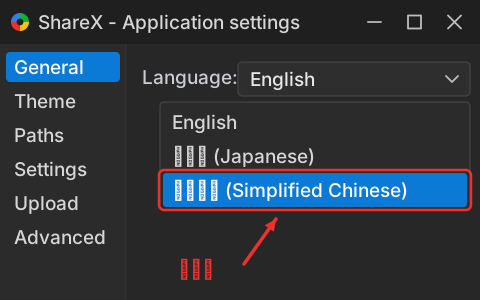
打开软件,点左侧「Application settings...」,在 Language 里选「简体中文 (Simplified Chinese)」,按提示重启软件。
设置截图快捷键
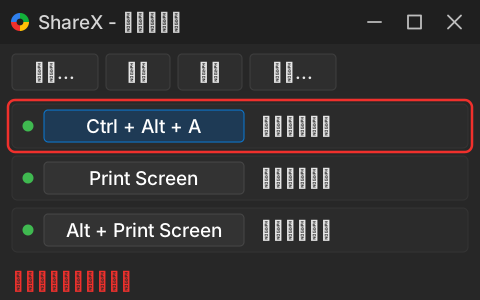
左侧点「快捷键设置...」,把「截图矩形区域」改成顺手的按键,比如 Ctrl + Alt + A。
截一张滚动长图
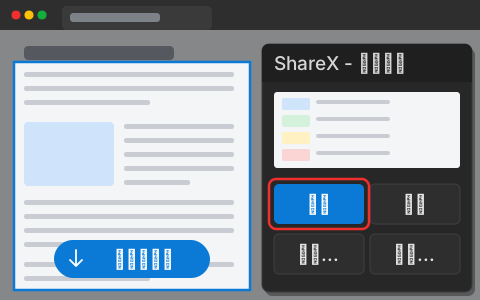
托盘图标右键 → 截图 → 滚动捕捉...,框选要截的网页区域,软件会自动往下滚动拼成长图,完成后点「上传」或「复制」。
常见问题
ShareX 是免费的吗?有没有广告?
完全免费,开源许可是 GPL-3.0,没有广告、没有会员,也不用登录账号。
ShareX 怎么设置中文?
Application settings... → Language 选「简体中文 (Simplified Chinese)」,按提示重启软件即可,见上面教程第 1 步。
安装版和便携版选哪个?
功能完全一样。平时自己电脑用选安装版;想放 U 盘、或者公司电脑不让装软件,选便携版。
ShareX 有 Mac 版吗?
没有,ShareX 只支持 Windows。
和 Snipaste、QQ 截图比哪个好?
只截图加标注,Snipaste 更轻更简单;要长截图、录 GIF、识字,ShareX 一个软件就能做完。
 OBS Studiov33.0.0
 PowerToysv0.102.2933.0
 Notepad++v8.9.8.1